El problema
Tus clientes te dejan reseñas en Google y la mayoría ni las ves. O las ves, quieres responder y nunca te da tiempo. Una reseña sin respuesta parece que nadie atiende, y tus mejores reseñas se quedan en Google donde los visitantes de tu sitio web no las ven.
Qué hace
Desde el 30 de octubre de 2026, tus reseñas de Google están en LeedAgent, en la página Reviews. Puedes responder desde ahí y la respuesta se publica en Google. También puedes escoger tus mejores reseñas y mostrarlas en tu sitio web con un código que copias y pegas.
Cómo se usa
-
Conecta tu cuenta de Google en Configuración > Integraciones si aún no lo has hecho. Luego abre Reviews en el menú de la izquierda. Arriba ves cuántas reseñas están sincronizadas, tu calificación promedio, cuántas necesitan respuesta y cuántas ubicaciones administras. Usa los filtros para buscar por calificación, estado de la respuesta, ubicación o si la reseña tiene comentario.
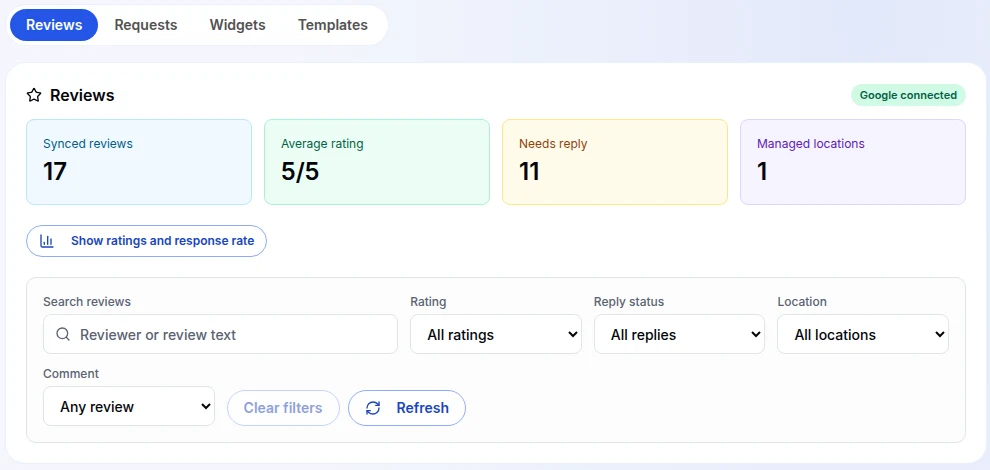 Los contadores y los filtros en la parte de arriba de la página Reviews.
-
Pulsa Reply en una reseña que necesita respuesta. Se abre el cuadro Compose reply. Escribe tu respuesta, o pulsa AI draft para tener un punto de partida y cámbialo. Save draft la guarda para después y Load saved drafts la recupera. Cuando estés conforme, pulsa Post to Google.
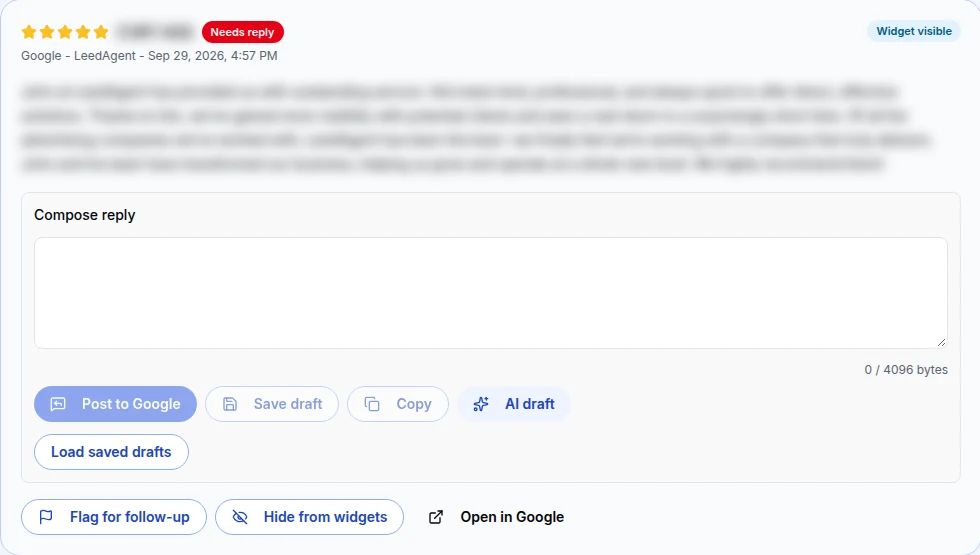 Responde desde la app. El nombre y el texto de la reseña están borrosos en esta captura.
-
Debajo de cada reseña puedes usar Flag for follow-up (marcarla para dar seguimiento), Hide from widgets (ocultarla de los widgets) u Open in Google (abrirla en Google).
-
Abre la pestaña Widgets para mostrar reseñas en tu sitio. Elige la ubicación, el diseño (List, Grid o Carousel), la calificación mínima, el tema, cuántas reseñas mostrar, un color de acento y si quieres mostrar tus respuestas y un botón para dejar reseña. Pulsa Add widget y copia el código en una página de tu sitio web. Solo se muestran las reseñas marcadas como visibles y con la calificación mínima o más.
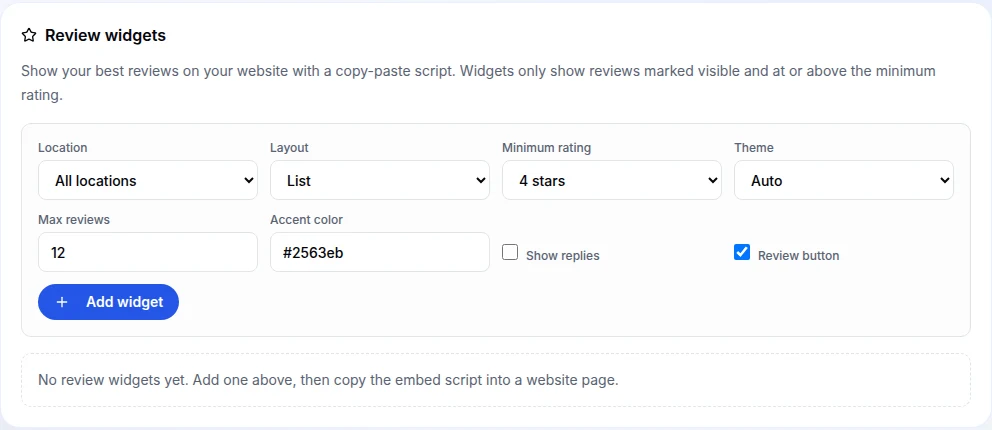 Elige cómo se ve el widget, agrégalo y copia el código.
Quién lo tiene
Las reseñas de Google y las respuestas con IA están incluidas desde Solo (Solo, Community 97, 197 y 297). Free y Free Plus no las tienen. Mira la página de precios.
Pruébalo
Abre Reviews en la app. ¿Quieres conseguir más reseñas? Lee cómo conseguir más reseñas de Google con un solo camión. ¿Aún no tienes cuenta? Empieza gratis.